Comment vérifier si une image a du texte alternatif (4 méthodes simples)
Vous vous demandez comment vérifier si une image a du texte alternatif ? Ce guide vous présente 4 méthodes rapides et faciles — des outils de développement de navigateur aux outils d'accessibilité gratuits — pour auditer vos images et assurer leur conformité WCAG en quelques minutes.
Pourquoi le texte alternatif est important
Le texte alternatif (texte de remplacement) est une courte description écrite ajoutée à une image en HTML via l'attribut alt. Il remplit deux fonctions essentielles : il permet aux lecteurs d'écran de décrire les images aux utilisateurs malvoyants, et il donne aux moteurs de recherche le contexte nécessaire pour comprendre ce que représente une image.
Selon le rapport WebAIM Million 2025, 95,9 % des pages d'accueil présentent des échecs WCAG détectables, et le manque de texte alternatif reste l'erreur d'accessibilité la plus courante sur le web. Pour les propriétaires de sites, cela signifie que la plupart des sites web ont des images que les lecteurs d'écran ne peuvent pas décrire et que les moteurs de recherche ne peuvent pas comprendre.
Conformément à la norme WCAG 1.1.1 (Contenu non textuel), toutes les images significatives doivent avoir un texte alternatif descriptif pour atteindre la conformité de niveau A. L'absence de texte alternatif ou un texte alternatif vide sur les images informatives est l'une des violations d'accessibilité les plus courantes sur le web aujourd'hui.
Alors, comment vérifier si une image a bien un texte alternatif ? Voici quatre méthodes fiables.
Méthode 1 : Inspecter le code source de la page (Afficher le code source)
Comment afficher le code source de la page pour trouver le texte alternatif ?
Le moyen le plus simple de vérifier le texte alternatif est d'afficher le code HTML brut d'une page web :
- Ouvrez la page dans votre navigateur.
- Faites un clic droit n'importe où et sélectionnez Afficher le code source de la page (ou appuyez sur
Ctrl+U/Cmd+U). - Utilisez
Ctrl+F/Cmd+Fpour rechercher<img. - Pour chaque balise d'image, recherchez l'attribut
alt. Par exemple :<img src="photo.jpg" alt="Une femme lisant un livre dans une bibliothèque">
Si l'attribut alt est complètement absent, ou s'il est présent mais vide (alt=""), cette image peut nécessiter une attention particulière. Notez que alt="" est intentionnellement utilisé pour les images décoratives qui n'ont pas de signification — ceci est valide et correct selon les WCAG.
Méthode 2 : Utiliser les outils de développement du navigateur (Inspecter l'élément)
À quoi ressemble l'attribut alt dans les outils de développement ?
Pour une approche plus rapide et plus visuelle, utilisez les outils de développement intégrés de votre navigateur :
- Faites un clic droit directement sur l'image que vous souhaitez vérifier.
- Sélectionnez Inspecter ou Inspecter l'élément.
- Le panneau des outils de développement s'ouvrira avec le code HTML de l'image mis en surbrillance.
- Recherchez l'attribut
altdans la balise<img>mise en surbrillance.
Cette méthode est particulièrement utile lorsque vous souhaitez vérifier rapidement une image spécifique sans avoir à parcourir tout le code source de la page. Vous pouvez également survoler l'élément image dans le panneau des éléments pour voir un aperçu, et la valeur alt sera visible en ligne.
Méthode 3 : Utiliser l'outil d'accessibilité WAVE
Comment WAVE signale-t-il l'absence de texte alternatif ?
L'extension de navigateur WAVE de WebAIM est l'un des outils de test d'accessibilité gratuits les plus utilisés. Lorsque vous l'activez sur n'importe quelle page web, WAVE analyse toute la page et superpose des icônes colorées directement sur le contenu. Une icône rouge sur une image indique un attribut alt manquant, ce qui constitue une violation WCAG critique. Une icône verte signifie que l'image a un texte alternatif présent. Une icône jaune signale une préoccupation potentielle, comme un texte alternatif suspecté d'être trop long, dupliqué, ou ne contenant qu'un nom de fichier. L'extension fournit également un résumé dans la barre latérale indiquant le nombre total d'erreurs, d'alertes et d'éléments structurels, vous donnant un aperçu instantané de l'accessibilité de toute la page sans avoir à inspecter une seule ligne de code.
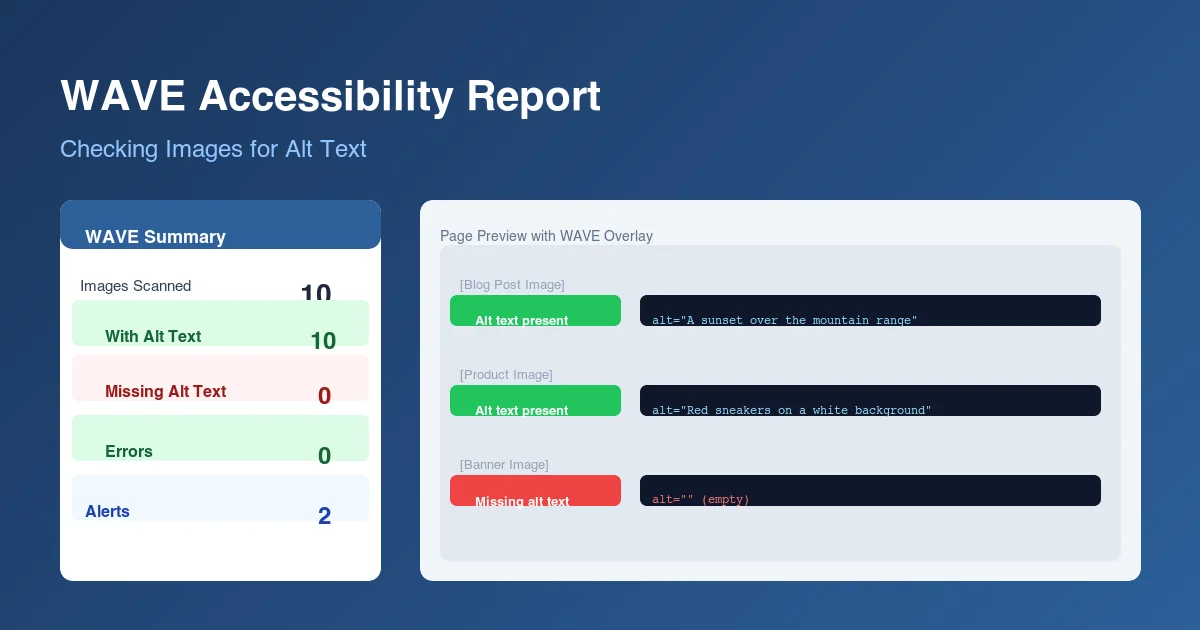
L'outil WAVE Web Accessibility Evaluation Tool (disponible sous forme d'extension de navigateur gratuite ou sur wave.webaim.org) fournit une superposition visuelle sur votre page qui signale les problèmes d'accessibilité, y compris l'absence de texte alternatif.
- Installez l'extension de navigateur WAVE (Chrome ou Firefox).
- Accédez à la page que vous souhaitez vérifier.
- Cliquez sur l'icône de l'extension WAVE.
- WAVE superposera des icônes sur la page — une icône rouge marquée d'un point d'exclamation indique une erreur de texte alternatif manquant sur une image.
- Cliquez sur n'importe quelle icône pour plus de détails sur le problème spécifique.
WAVE affiche également un décompte des erreurs, ce qui permet de voir facilement en un coup d'œil combien d'images sur la page n'ont pas de texte alternatif.
Méthode 4 : Utiliser Alt Audit pour une vérification sur l'ensemble du site
Puis-je vérifier le texte alternatif sur tout mon site web en même temps ?
Les trois méthodes ci-dessus sont excellentes pour vérifier des images ou des pages individuelles, mais que faire si vous devez auditer l'intégralité de votre site web en une seule fois ? C'est là qu'intervient Alt Audit.
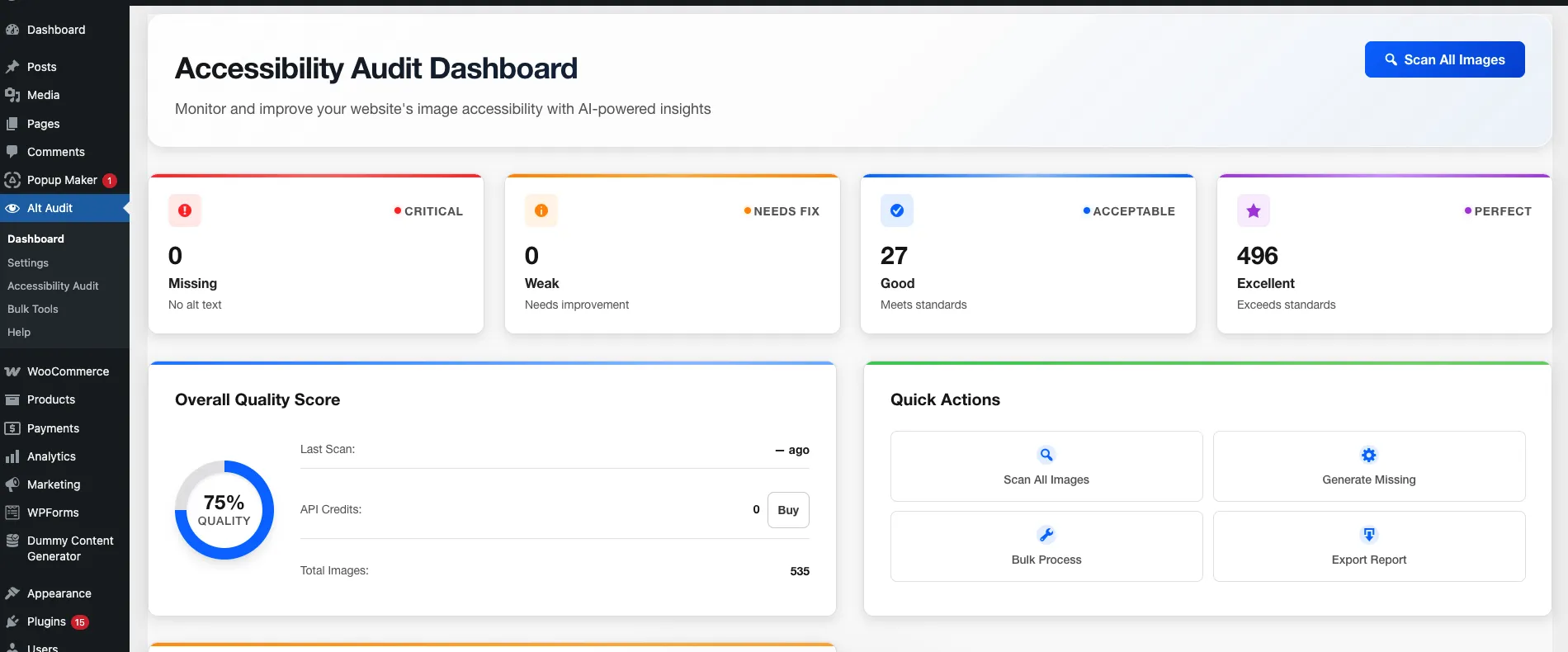
Alt Audit analyse votre site entier et génère un rapport complet de chaque image qui n'a pas de texte alternatif, qui a un attribut alt vide (là où il ne devrait pas l'être), ou qui a un texte alternatif potentiellement trop court, trop long, ou généré automatiquement. Cela permet d'économiser des heures de travail manuel et vous donne une liste d'actions prioritaires pour résoudre vos problèmes d'accessibilité.
Avec Alt Audit, vous pouvez :
- Analyser des milliers d'images sur l'ensemble de votre domaine en quelques minutes.
- Voir exactement quelles pages et quelles images n'ont pas de texte alternatif.
- Utiliser des suggestions basées sur l'IA pour générer automatiquement un texte alternatif descriptif.
- Suivre vos progrès au fil du temps à mesure que vous résolvez les problèmes.
Comparaison rapide : Les 4 méthodes
Chaque méthode sert un objectif différent. Utilisez ce tableau pour choisir l'approche adaptée à votre situation.
| Méthode | Idéal pour | Portée | Coût | Niveau de compétence |
|---|---|---|---|---|
| Afficher le code source | Vérifications rapides sur place | Page unique | Gratuit | Débutant |
| Outils de développement | Inspection d'images spécifiques | Élément unique | Gratuit | Intermédiaire |
| Extension WAVE | Aperçu visuel de l'accessibilité | Page unique | Gratuit | Débutant |
| Alt Audit | Audits complets de site à grande échelle | Domaine entier | Niveau gratuit disponible | Débutant |
Pour les vérifications de pages individuelles, les outils de développement ou WAVE sont les options les plus rapides. Pour les sites comportant des centaines ou des milliers d'images, un robot d'exploration automatisé comme Alt Audit permet d'économiser des heures de travail manuel en analysant chaque page et en signalant chaque image nécessitant une attention. L'outil priorise les problèmes par gravité, vous permettant ainsi de résoudre les problèmes les plus impactants en premier et de suivre vos progrès au fil du temps. Ceci est particulièrement précieux pour les agences gérant plusieurs sites clients ou les boutiques de commerce électronique avec de grands catalogues de produits où une vérification manuelle serait impraticable.
Qu'est-ce qui fait un bon texte alternatif ?
Une fois que vous avez identifié les images manquant de texte alternatif, vous voudrez rédiger des descriptions efficaces. Voici à quoi ressemble un bon texte alternatif :
- Soyez descriptif et précis : "Un chiot golden retriever jouant dans des feuilles d'automne" est bien mieux que "chien" ou "photo".
- Restez concis : Visez moins de 125 caractères. Les lecteurs d'écran peuvent couper les textes alternatifs plus longs.
- Ne commencez pas par "Image de" ou "Photo de" : Les lecteurs d'écran annoncent déjà qu'il s'agit d'une image. Décrivez simplement ce qu'elle montre.
- Reflétez le contexte : La même image peut nécessiter un texte alternatif différent selon le contenu environnant. Un graphique sur une page de données doit décrire la tendance des données, pas seulement "graphique à barres".
- Utilisez un alt vide pour les images décoratives : Si une image est purement décorative et n'apporte aucune information, utilisez
alt=""pour indiquer aux lecteurs d'écran de l'ignorer.
Erreurs courantes de texte alternatif à éviter
Un audit WCAG 1.1.1 (Contenu non textuel) sur des milliers de sites révèle les mêmes schémas de manière répétée. Éviter ces erreurs courantes peut améliorer à la fois votre score d'accessibilité et votre visibilité dans les moteurs de recherche.
Lors de l'audit de vos images, faites attention à ces erreurs fréquentes :
- Attribut alt complètement manquant : Certains anciens systèmes CMS ou plugins tiers peuvent générer des balises
<img>sans aucun attributalt. - Nom de fichier comme texte alternatif : Un texte alternatif comme "IMG_4823.jpg" ou "banner-image-v2-final.png" n'est utile pour personne.
- Bourrage de mots-clés : Remplir le texte alternatif avec des mots-clés à des fins de référencement ("meilleures chaussures pas chères acheter chaussures en ligne chaussures bon marché") est une mauvaise pratique d'accessibilité et peut être pénalisé par les moteurs de recherche.
- Texte alternatif identique sur différentes images : Si plusieurs images sur une page ont le même texte alternatif, les utilisateurs de lecteurs d'écran ne pourront pas les distinguer.
Commencez à vérifier votre texte alternatif dès aujourd'hui
Que vous soyez développeur, gestionnaire de contenu ou spécialiste SEO, savoir comment vérifier si une image a du texte alternatif est une compétence fondamentale pour créer des sites web accessibles et performants.
Pour une solution rapide, complète et évolutive, Alt Audit vous offre une visibilité totale sur la couverture du texte alternatif de votre site — vous permettant ainsi de résoudre les problèmes plus rapidement et de rester conforme aux normes WCAG.
Questions fréquemment posées
Qu'est-ce que le texte alternatif et pourquoi est-il important ?
Le texte alternatif (texte de remplacement) est une description textuelle ajoutée à la balise HTML d'une image à l'aide de l'attribut alt. Il remplit deux fonctions : il permet aux lecteurs d'écran de décrire les images aux utilisateurs malvoyants, et il aide les moteurs de recherche à comprendre le contenu des images pour l'indexation et le classement. Conformément à la norme WCAG 1.1.1, toutes les images non décoratives d'un site web doivent avoir un texte alternatif descriptif pour être considérées comme accessibles.
Comment vérifier le texte alternatif dans Chrome ?
Le moyen le plus rapide est de faire un clic droit sur n'importe quelle image et de sélectionner "Inspecter" pour ouvrir Chrome DevTools. La balise <img> sera mise en surbrillance dans le panneau des éléments, et vous pourrez voir l'attribut alt directement. Si aucun attribut alt n'existe, l'image manque de texte alternatif. Vous pouvez également appuyer sur Ctrl+U (Cmd+U sur Mac) pour afficher le code source complet de la page et rechercher les balises <img> pour examiner toutes les images en une seule fois.
Que faire si des images manquent de texte alternatif ?
Tout d'abord, déterminez si chaque image est décorative ou significative. Les images décoratives (bordures, séparateurs, motifs de fond) doivent utiliser un attribut alt vide (alt="") afin que les lecteurs d'écran les ignorent. Pour les images significatives, rédigez une description concise de ce que l'image montre dans son contexte. Gardez les descriptions en dessous de 125 caractères, évitez les phrases comme "image de" ou "photo de", et concentrez-vous sur les informations que l'image transmet plutôt que sur son apparence visuelle.
Puis-je automatiser la vérification du texte alternatif pour l'ensemble de mon site web ?
Oui. Les méthodes manuelles comme l'affichage du code source et les outils de développement fonctionnent bien pour des pages individuelles, mais elles sont peu pratiques pour les sites comportant des centaines ou des milliers d'images. Des outils automatisés comme Alt Audit parcourent votre domaine entier, identifient chaque image manquant de texte alternatif, signalent les descriptions faibles ou générées automatiquement, et priorisent les problèmes par gravité. Cette approche permet d'économiser des heures d'inspection manuelle et garantit qu'aucune page n'est négligée.
Le texte alternatif affecte-t-il le SEO ?
Oui. Les moteurs de recherche ne peuvent pas "voir" les images directement. Ils s'appuient sur le texte alternatif pour comprendre ce que représente une image et comment elle se rapporte au contenu environnant. Un texte alternatif bien rédigé aide les images à apparaître dans les résultats de recherche d'images de Google et fournit des signaux de pertinence supplémentaires pour la page. Selon des recherches industrielles, les pages avec un texte alternatif d'image optimisé peuvent connaître des améliorations mesurables du trafic organique de recherche d'images et des classements généraux des pages.
Quelle est la différence entre un texte alternatif vide et un texte alternatif manquant ?
Un texte alternatif manquant signifie que l'attribut alt n'existe pas du tout sur la balise <img> (<img src="photo.jpg">). C'est une violation WCAG car les lecteurs d'écran liront souvent le nom du fichier à la place, créant une mauvaise expérience. Un texte alternatif vide (alt="") est intentionnel et valide. Il indique aux lecteurs d'écran d'ignorer complètement l'image, ce qui est l'approche correcte pour les images purement décoratives qui n'ajoutent aucune valeur informative à la page.
Written by
Rustamjon Akhmedov
Founder & Web Accessibility Specialist
Full-Stack Laravel & WordPress PHP Developer with a passion for web accessibility. Building Alt Audit to help website owners ensure every image has meaningful alt text for better SEO and inclusivity.
LinkedInGo from WCAG guidance to a real compliance workflow
Use the audit and reporting flow to find issues, fix them, and document the result.
Related Reading
Keep following the same topic with articles that connect naturally to this one.
March 30, 2026
Meilleures pratiques pour l'optimisation du texte alternatif pour le SEO (Mise à jour 2026)
Le meilleur texte alternatif pour le SEO est descriptif, spécifique et naturel. Il aide Google à comprendre les images, améliore l'accessibilité et évite les erreurs courantes comme le bourrage de mots-clés ou les étiquettes vagues.
February 26, 2026
Maîtriser la génération de texte alternatif : un guide complet pour le SEO et l'accessibilité
Apprenez le rôle crucial du texte alternatif pour le SEO et l'accessibilité. Découvrez les meilleures pratiques pour générer un texte alternatif efficace afin d'améliorer la visibilité et l'inclusivité de votre site web.
February 16, 2026
Harnessing Gemini AI for Automatic Alt Text Generation: A PHP Developer's Guide
Explore how PHP developers can use Google's Gemini AI for efficient, SEO-optimized alt text generation from images.
Prêt à optimiser votre texte alt ?
Commencez avec notre générateur gratuit de texte alternatif par IA. Obtenez 25 crédits par mois sans carte de crédit.
Commencer Gratuitement