Cómo comprobar si una imagen tiene texto alternativo (4 métodos sencillos)
¿Te preguntas cómo comprobar si una imagen tiene texto alternativo? Esta guía te muestra 4 métodos rápidos y sencillos —desde las Herramientas de desarrollador del navegador hasta herramientas gratuitas de accesibilidad— para que puedas auditar tus imágenes para el cumplimiento de WCAG en minutos.
Por qué importa el texto alternativo
El texto alternativo (texto alternativo) es una breve descripción escrita que se añade a una imagen en HTML a través del atributo alt. Sirve para dos propósitos críticos: permite a los lectores de pantalla describir imágenes a los usuarios con discapacidad visual y proporciona a los motores de búsqueda contexto para comprender lo que representa una imagen.
Según el informe WebAIM Million 2025, el 95,9% de las páginas de inicio tienen fallos detectables de WCAG, y la falta de texto alternativo sigue siendo el error de accesibilidad más común que se encuentra en la web. Para los propietarios de sitios, esto significa que la mayoría de los sitios web tienen imágenes que los lectores de pantalla no pueden describir y que los motores de búsqueda no pueden entender.
Según la norma WCAG 1.1.1 (Contenido no textual), todas las imágenes significativas deben tener texto alternativo descriptivo para lograr la conformidad de Nivel A. La falta de texto alternativo o un texto alternativo vacío en imágenes informativas es una de las violaciones de accesibilidad más comunes que se encuentran hoy en día en la web.
Entonces, ¿cómo se comprueba realmente si una imagen tiene texto alternativo? Aquí tienes cuatro métodos fiables.
Método 1: Inspeccionar el código fuente de la página (Ver código fuente)
¿Cómo veo el código fuente de la página para encontrar el texto alternativo?
La forma más sencilla de comprobar el texto alternativo es ver el código HTML sin procesar de una página web:
- Abre la página en tu navegador.
- Haz clic derecho en cualquier lugar y selecciona Ver código fuente de la página (o pulsa
Ctrl+U/Cmd+U). - Usa
Ctrl+F/Cmd+Fpara buscar<img. - Para cada etiqueta de imagen, busca el atributo
alt. Por ejemplo:<img src="foto.jpg" alt="Una mujer leyendo un libro en una biblioteca">
Si el atributo alt falta por completo, o si está presente pero vacío (alt=""), es posible que esa imagen necesite atención. Ten en cuenta que alt="" se utiliza intencionadamente para imágenes decorativas que no tienen significado; esto es válido y correcto según WCAG.
Método 2: Usar las herramientas de desarrollador del navegador (Inspeccionar elemento)
¿Cómo se ve el atributo alt en las Herramientas de desarrollador?
Para un enfoque más rápido y visual, utiliza las herramientas de desarrollador integradas en tu navegador:
- Haz clic derecho directamente en la imagen que deseas comprobar.
- Selecciona Inspeccionar o Inspeccionar elemento.
- El panel de Herramientas de desarrollador se abrirá con el HTML de la imagen resaltado.
- Busca el atributo
alten la etiqueta<img>resaltada.
Este método es especialmente útil cuando quieres comprobar una imagen específica rápidamente sin tener que buscar en todo el código fuente de la página. También puedes pasar el ratón sobre el elemento de imagen en el panel de Elementos para ver una vista previa, y el valor alt será visible en línea.
Método 3: Usar la herramienta de accesibilidad WAVE
¿Cómo resalta WAVE la falta de texto alternativo?
La extensión del navegador WAVE de WebAIM es una de las herramientas gratuitas de prueba de accesibilidad más utilizadas. Cuando la activas en cualquier página web, WAVE escanea toda la página y superpone iconos de colores directamente sobre el contenido. Un icono rojo en una imagen indica la falta del atributo alt, lo que supone una violación crítica de WCAG. Un icono verde significa que la imagen tiene texto alternativo. Un icono amarillo señala una posible preocupación, como un texto alternativo que parece sospechosamente largo, duplicado o que solo contiene un nombre de archivo. La extensión también proporciona un resumen en la barra lateral que muestra el recuento total de errores, alertas y elementos estructurales, lo que te da una instantánea de accesibilidad de toda la página sin necesidad de inspeccionar una sola línea de código.
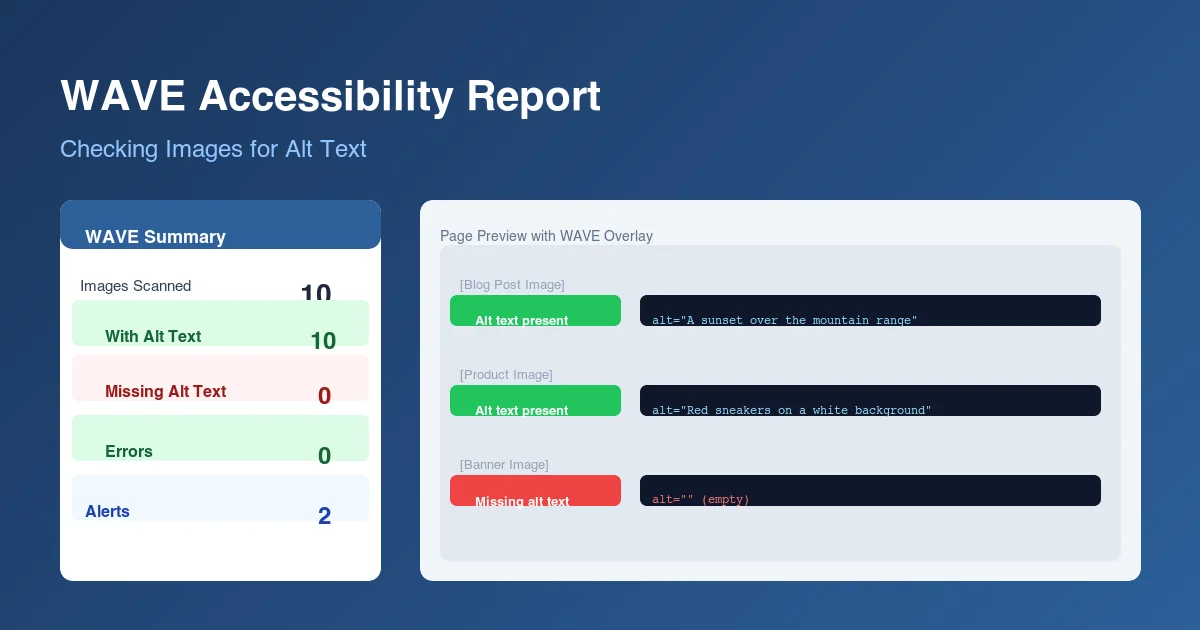
La Herramienta de Evaluación de Accesibilidad Web WAVE (disponible como extensión gratuita para navegador o en wave.webaim.org) proporciona una superposición visual en tu página que señala problemas de accesibilidad, incluida la falta de texto alternativo.
- Instala la extensión del navegador WAVE (Chrome o Firefox).
- Navega a la página que deseas comprobar.
- Haz clic en el icono de la extensión WAVE.
- WAVE superpondrá iconos en la página —un icono rojo marcado con un signo de exclamación indica un error de falta de texto alternativo en una imagen.
- Haz clic en cualquier icono para obtener más detalles sobre el problema específico.
WAVE también muestra un recuento resumen de errores, lo que facilita ver de un vistazo cuántas imágenes en la página carecen de texto alternativo.
Método 4: Usar Alt Audit para una comprobación en todo el sitio
¿Puedo comprobar el texto alternativo en todo mi sitio web a la vez?
Los tres métodos anteriores son excelentes para comprobar imágenes o páginas individuales, pero ¿qué pasa si necesitas auditar todo tu sitio web a la vez? Ahí es donde entra Alt Audit.
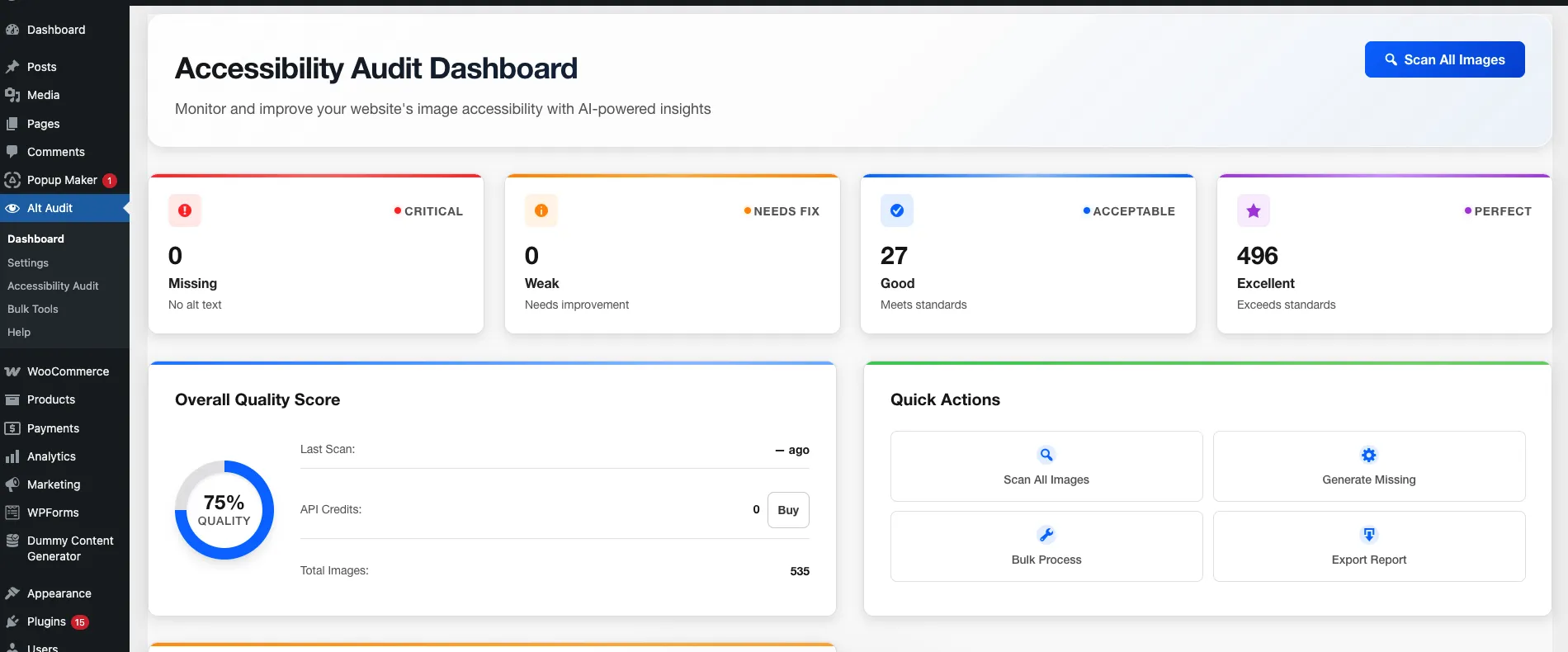
Alt Audit escanea todo tu sitio y genera un informe completo de cada imagen a la que le falta texto alternativo, tiene un atributo alt vacío (donde no debería estar) o tiene un texto alternativo que puede ser demasiado corto, demasiado largo o generado automáticamente. Esto ahorra horas de trabajo manual y te proporciona una lista de acciones priorizadas para solucionar tus problemas de accesibilidad.
Con Alt Audit, puedes:
- Escanear miles de imágenes en todo tu dominio en minutos.
- Ver exactamente qué páginas e imágenes carecen de texto alternativo.
- Utilizar sugerencias basadas en IA para generar texto alternativo descriptivo automáticamente.
- Seguir tu progreso a lo largo del tiempo a medida que solucionas problemas.
Comparación rápida: Los 4 métodos
Cada método sirve para un propósito diferente. Utiliza esta tabla para elegir el enfoque adecuado para tu situación.
| Método | Mejor para | Alcance | Costo | Nivel de habilidad |
|---|---|---|---|---|
| Ver código fuente | Comprobaciones rápidas puntuales | Página única | Gratis | Principiante |
| Herramientas de desarrollador | Inspeccionar imágenes específicas | Elemento único | Gratis | Intermedio |
| Extensión WAVE | Resumen visual de accesibilidad | Página única | Gratis | Principiante |
| Alt Audit | Auditorías completas del sitio a escala | Dominio completo | Nivel gratuito disponible | Principiante |
Para comprobaciones de páginas individuales, las Herramientas de desarrollador o WAVE son las opciones más rápidas. Para sitios con cientos o miles de imágenes, un rastreador automatizado como Alt Audit ahorra horas de trabajo manual al escanear cada página y señalar cada imagen que necesita atención. La herramienta prioriza los problemas por gravedad, para que puedas solucionar los problemas más impactantes primero y seguir tu progreso a lo largo del tiempo. Esto es especialmente valioso para agencias que gestionan varios sitios de clientes o tiendas de comercio electrónico con grandes catálogos de productos, donde la comprobación manual sería poco práctica.
¿Qué hace que un texto alternativo sea bueno?
Una vez que hayas identificado las imágenes a las que les falta texto alternativo, querrás escribir descripciones eficaces. Esto es lo que parece un buen texto alternativo:
- Sé descriptivo y específico: "Cachorro de golden retriever jugando en hojas de otoño" es mucho mejor que "perro" o "foto".
- Sé conciso: Intenta que no supere los 125 caracteres. Los lectores de pantalla pueden cortar el texto alternativo más largo.
- No empieces con "Imagen de" o "Foto de": Los lectores de pantalla ya anuncian que es una imagen. Simplemente describe lo que muestra.
- Refleja el contexto: La misma imagen puede necesitar un texto alternativo diferente según el contenido circundante. Un gráfico en una página de datos debe describir la tendencia de los datos, no solo "gráfico de barras".
- Usa alt vacío para imágenes decorativas: Si una imagen es puramente decorativa y no añade información, usa
alt=""para indicar a los lectores de pantalla que la omitan.
Errores comunes de texto alternativo a evitar
Una auditoría de WCAG 1.1.1 (Contenido no textual) en miles de sitios revela los mismos patrones repetidamente. Evitar estos errores comunes puede mejorar tanto tu puntuación de accesibilidad como tu visibilidad en los motores de búsqueda.
Al auditar tus imágenes, ten cuidado con estos errores frecuentes:
- Atributo alt completamente ausente: Algunos sistemas CMS más antiguos o plugins de terceros pueden generar etiquetas
<img>sin ningún atributoalten absoluto. - Nombre de archivo como texto alternativo: Un texto alternativo que diga "IMG_4823.jpg" o "banner-imagen-v2-final.png" no es útil para nadie.
- Relleno de palabras clave: Incluir palabras clave en el texto alternativo con fines de SEO ("mejores zapatos baratos comprar zapatos online baratos") es una mala práctica de accesibilidad y puede ser penalizado por los motores de búsqueda.
- Texto alternativo idéntico en imágenes diferentes: Si varias imágenes en una página tienen el mismo texto alternativo, los usuarios de lectores de pantalla no podrán distinguirlas.
Empieza a comprobar tu texto alternativo hoy mismo
Ya seas desarrollador, gestor de contenidos o especialista en SEO, saber cómo comprobar si una imagen tiene texto alternativo es una habilidad fundamental para crear sitios web accesibles y de alto rendimiento.
Para una solución rápida, completa y escalable, Alt Audit te proporciona una visibilidad completa de la cobertura de texto alternativo de tu sitio, para que puedas solucionar problemas más rápido y mantener el cumplimiento de las normas WCAG.
Preguntas frecuentes
¿Qué es el texto alternativo y por qué es importante?
El texto alternativo (texto alternativo) es una descripción de texto que se añade a la etiqueta HTML de una imagen utilizando el atributo alt. Sirve para dos propósitos: permite a los lectores de pantalla describir imágenes a los usuarios con discapacidad visual y ayuda a los motores de búsqueda a comprender el contenido de la imagen para indexarla y clasificarla. Según WCAG 1.1.1, todas las imágenes no decorativas de un sitio web deben tener texto alternativo descriptivo para ser consideradas accesibles.
¿Cómo compruebo el texto alternativo en Chrome?
La forma más rápida es hacer clic derecho en cualquier imagen y seleccionar "Inspeccionar" para abrir las Herramientas de desarrollador de Chrome. La etiqueta <img> se resaltará en el panel de Elementos, y podrás ver el atributo alt directamente. Si no existe ningún atributo alt, la imagen carece de texto alternativo. También puedes pulsar Ctrl+U (Cmd+U en Mac) para ver el código fuente completo de la página y buscar etiquetas <img> para revisar todas las imágenes a la vez.
¿Qué debo hacer si a las imágenes les falta texto alternativo?
Primero, determina si cada imagen es decorativa o significativa. Las imágenes decorativas (bordes, espaciadores, patrones de fondo) deben usar un atributo alt vacío (alt="") para que los lectores de pantalla las omitan. Para las imágenes significativas, escribe una descripción concisa de lo que muestra la imagen en contexto. Mantén las descripciones por debajo de 125 caracteres, evita frases como "imagen de" o "foto de", y céntrate en la información que transmite la imagen en lugar de su apariencia visual.
¿Puedo automatizar la comprobación de texto alternativo en todo mi sitio web?
Sí. Los métodos manuales como Ver código fuente y Herramientas de desarrollador funcionan bien para páginas individuales, pero son poco prácticos para sitios con cientos o miles de imágenes. Herramientas automatizadas como Alt Audit rastrean todo tu dominio, identifican cada imagen a la que le falta texto alternativo, señalan descripciones débiles o generadas automáticamente, y priorizan los problemas por gravedad. Este enfoque ahorra horas de inspección manual y garantiza que no se pase por alto ninguna página.
¿Afecta el texto alternativo al SEO?
Sí. Los motores de búsqueda no pueden "ver" las imágenes directamente. Confían en el texto alternativo para comprender lo que representa una imagen y cómo se relaciona con el contenido circundante. Un texto alternativo bien escrito ayuda a que las imágenes aparezcan en los resultados de la Búsqueda de Imágenes de Google y proporciona señales de relevancia adicionales para la página. Según investigaciones de la industria, las páginas con texto alternativo de imágenes optimizado pueden ver mejoras medibles en el tráfico orgánico de búsqueda de imágenes y en las clasificaciones generales de la página.
¿Cuál es la diferencia entre texto alternativo vacío y texto alternativo ausente?
La falta de texto alternativo significa que el atributo alt no existe en absoluto en la etiqueta <img> (<img src="foto.jpg">). Esto es una violación de WCAG porque los lectores de pantalla a menudo leerán el nombre del archivo en su lugar, creando una mala experiencia. El texto alternativo vacío (alt="") es intencional y válido. Indica a los lectores de pantalla que omitan la imagen por completo, lo que es el enfoque correcto para imágenes puramente decorativas que no aportan valor informativo a la página.
Written by
Rustamjon Akhmedov
Founder & Web Accessibility Specialist
Full-Stack Laravel & WordPress PHP Developer with a passion for web accessibility. Building Alt Audit to help website owners ensure every image has meaningful alt text for better SEO and inclusivity.
LinkedInGo from WCAG guidance to a real compliance workflow
Use the audit and reporting flow to find issues, fix them, and document the result.
Related Reading
Keep following the same topic with articles that connect naturally to this one.
February 26, 2026
Dominando la Generación de Texto Alternativo: Una Guía Completa para SEO y Accesibilidad
Aprenda el papel crucial del texto alternativo para SEO y accesibilidad. Descubra las mejores prácticas para generar texto alternativo eficaz que impulse la visibilidad y la inclusividad de su sitio web.
March 30, 2026
Mejores Prácticas para Optimizar el Texto Alternativo para SEO (Actualización 2026)
Domina la optimización SEO del texto alternativo para 2026. Aprende prácticas recomendadas basadas en datos que aumentan el tráfico de búsqueda de imágenes en 8.2 veces. Incluye tablas de comparación de expertos, sección de preguntas frecuentes, estudios de caso del mundo real que muestran ganancias de impresiones del +287%. Respaldado por investigaciones de Backlinko, Semrush, Moz y Google.
February 16, 2026
Harnessing Gemini AI for Automatic Alt Text Generation: A PHP Developer's Guide
Explore how PHP developers can use Google's Gemini AI for efficient, SEO-optimized alt text generation from images.
¿Listo para optimizar tu Texto Alt?
Empieza con nuestro generador de texto alternativo gratuito con IA. Obtén 25 créditos mensuales sin necesidad de tarjeta.
Empieza Gratis Hoy